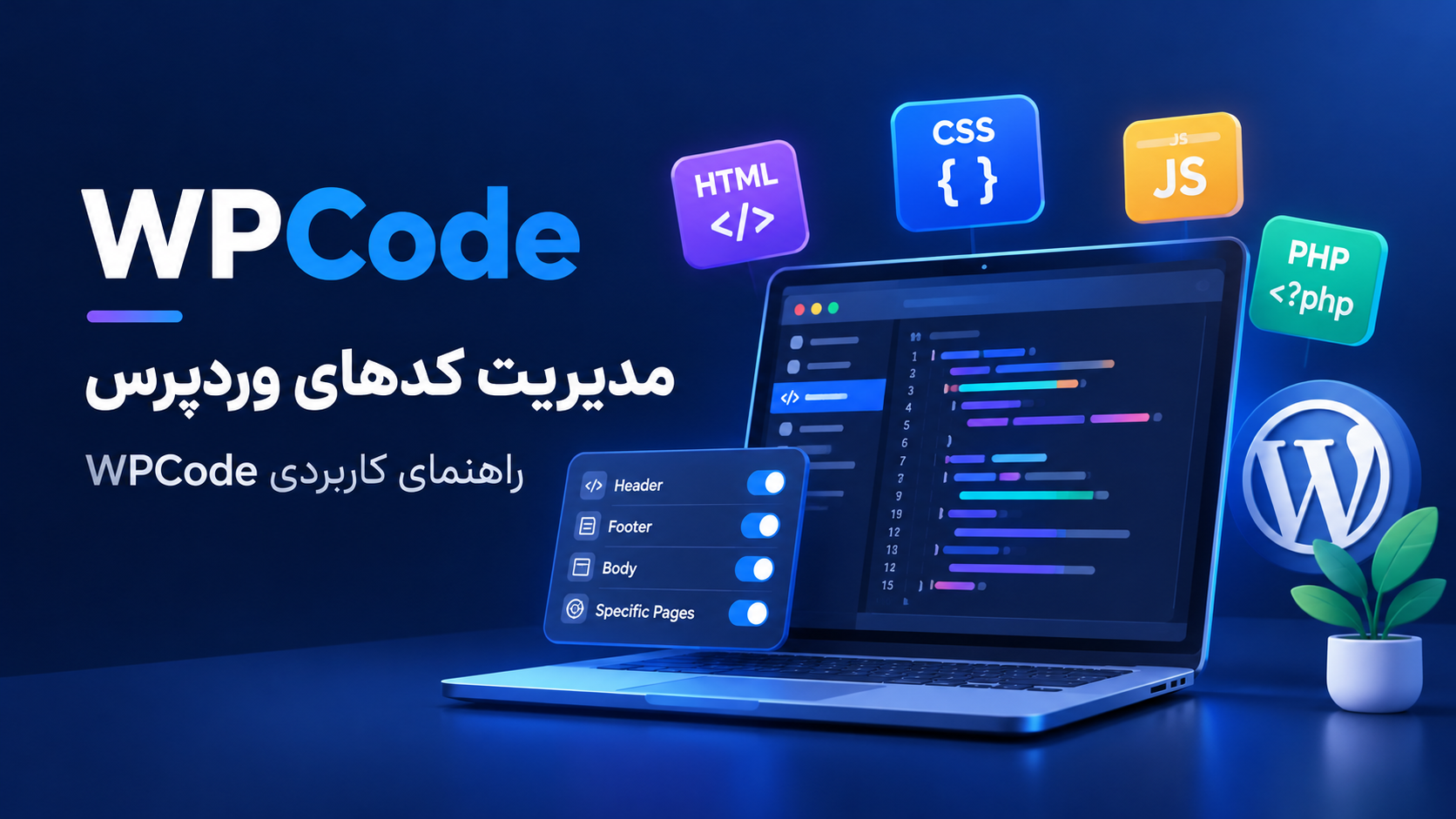
اگر برای هر تغییر کوچیک در وردپرس مجبور باشی یک افزونه جدید نصب کنی، بعد از مدتی مدیریت سایت سخت میشه. از طرفی، اضافه کردن کد به فایلهای قالب هم همیشه بهترین راه نیست؛ مخصوصاً وقتی قرار باشه قالب را تغییر بدی یا بهروزرسانی کنی.
اینجاست که WPCode به کار میاد. این افزونه کمک میکنه کدهای سفارشی سایت را یک جا نگه داری و مدیریت کنی. برای اضافه کردن CSS، جاوااسکریپت، HTML و PHP هم کاربرد داره.
البته یک نکته مهم وجود داره: WPCode بهخودیخود سرعت سایت را بالا نمیبره. نتیجه به نوع کدها، محل اجرای آنها و افزونههایی که واقعاً جایگزین میکنی بستگی داره.

فهرست مطالب
WPCode چیست و چه کاری انجام میدهد؟
WPCode افزونهای برای مدیریت کدهای سفارشی وردپرسه. اسم قبلی آن Insert Headers and Footers بود. با این ابزار میتونی بدون ویرایش مستقیم فایلهای قالب، کدهای مختلف را به سایت اضافه کنی.
کاربردهای رایج WPCode شامل این موارد میشه:
- CSS: تغییر ظاهر بخشهای مختلف سایت و تنظیم چیدمان عناصر.
- JavaScript: اضافه کردن رفتارهای ساده مثل باز و بسته شدن یک بخش یا اجرای یک قابلیت تعاملی.
- PHP: اضافه کردن امکاناتی که به توابع و ساختار وردپرس نیاز دارند.
- HTML: قرار دادن کدهای HTML و بخشهای سفارشی در محل مناسب.
- کدهای هدر و فوتر: اضافه کردن اسکریپتهای تحلیلی، ابزارهای رهگیری و کدهای موردنیاز سرویسهای خارجی.
مزیت اصلی این روش، مدیریت متمرکز کدهاست. بهجای اینکه هر بار دنبال محل یک تغییر بگردی، میتونی اسنیپت مربوط به آن را از پنل افزونه پیدا و مدیریت کنی.
چرا استفاده از WPCode میتواند مفید باشد؟
هر سایت به امکانات خاص خودش نیاز داره. ممکنه بخوای یک دکمه تماس بسازی، ظاهر جدولها را تغییر بدی یا یک قابلیت کوچک به قالب اضافه کنی. در چنین شرایطی، نصب یک افزونه جداگانه همیشه ضروری نیست.
اگر کد مناسبی برای این کار وجود داشته باشه، میتونی آن را در WPCode نگه داری. این کار چند مزیت داره:
- کدهای سایت در یک محل مشخص قرار میگیرند.
- پیدا کردن و غیرفعال کردن کدهای قدیمی راحتتر میشه.
- برای بعضی قابلیتهای کوچک، ممکنه دیگه به افزونه جداگانه نیاز نداشته باشی.
- کدهای سفارشی کمتر به فایلهای قالب وابسته میمونند.
- میتونی برای هر اسنیپت یک نام مشخص انتخاب کنی و کاربردش را بهتر بشناسی.
با این حال، لازم نیست همه افزونههای سایت را با کد دستی جایگزین کنی. افزونههایی که کارهای پیچیده، امنیتی یا تخصصی انجام میدن، معمولاً به بررسی و نگهداری بیشتری نیاز دارند.
آیا WPCode باعث افزایش سرعت سایت میشود؟
این سؤال مهمیه، مخصوصاً برای سایتهایی که روی سرعت و Core Web Vitals حساس هستند.
پاسخ اینه که استفاده از WPCode لزوماً باعث افزایش سرعت نمیشه. این افزونه ابزار مدیریت کده؛ نه یک افزونه کش یا بهینهسازی سرعت.
فرض کن برای نمایش یک دکمه ساده، افزونهای نصب کردهای که فایلهای CSS و JavaScript خودش را در تمام صفحات بارگذاری میکنه. اگر بتوانی همان قابلیت را با کدی سبک و درست جایگزین کنی، ممکنه بار اضافی سایت کمتر بشه.
اما نتیجه همیشه یکسان نیست. اگر کد جدید سنگین باشه یا در همه صفحات اجرا بشه، ممکنه سرعت تغییری نکنه یا حتی بدتر بشه.
برای استفاده بهتر از WPCode، این نکات را رعایت کن:
- فقط کدهایی را اضافه کن که واقعاً به آنها نیاز داری.
- کدهای CSS و JavaScript را بیدلیل در تمام صفحات اجرا نکن.
- قبل از جایگزین کردن یک افزونه، بررسی کن که کد جدید همه قابلیتهای ضروری آن را پوشش میده.
- بعد از تغییرات مهم، سرعت و عملکرد صفحه را دوباره بررسی کن.
نکته: قراردادن CSS در WPCode بهتنهایی حجم آن را کم نمیکنه. اگر کد در تمام صفحات بارگذاری بشه، همچنان باید حجم و کاربرد آن را در نظر بگیری.
مزایا و محدودیتهای WPCode
| موضوع | مزیت | محدودیت یا نکته |
|---|---|---|
| مدیریت کدها | کدهای سفارشی در یک پنل جمع میشن. | با زیاد شدن اسنیپتها، نامگذاری و مرتب کردن آنها مهمتر میشه. |
| کاهش افزونهها | بعضی قابلیتهای ساده را میشه با کد اجرا کرد. | هر افزونهای را نمیشه با یک کد کوتاه جایگزین کرد. |
| تغییر قالب | کدهای ذخیرهشده در افزونه به فایلهای قالب وابسته نیستند. | کدهای وابسته به ساختار یا کلاسهای قالب ممکنه نیاز به اصلاح داشته باشند. |
| شرط اجرای کد | در قابلیتهای پشتیبانیشده میشه محل اجرای کد را محدود کرد. | بعضی شرطهای پیشرفته به نسخه Pro نیاز دارند. |
| امنیت | مدیریت و غیرفعال کردن اسنیپتها راحتتر میشه. | کد ناامن یا اشتباه همچنان ممکنه سایت را دچار مشکل کنه. |
تفاوت نسخه رایگان و پولی WPCode
نسخه رایگان WPCode برای بسیاری از کارهای معمول وردپرس امکانات کاربردی داره. میتونی انواع مختلفی از اسنیپتها را بسازی و کدهای سفارشی را از پنل افزونه مدیریت کنی.
نسخه پولی امکانات پیشرفتهتری ارائه میده. بخشی از قابلیتهای شرطیسازی، از جمله بعضی شرطهای مربوط به برگهها، نوع محتوا و دستگاه، به مجوز پولی نیاز دارند.
پس قبل از خرید، اول مشخص کن چه قابلیتی لازم داری. اگر فقط میخوای چند کد CSS یا اسکریپت ساده را مدیریت کنی، بهتره نیاز واقعی سایتت را با امکانات نسخه رایگان مقایسه کنی.
چطور WPCode را نصب و استفاده کنیم؟
شروع کار با این افزونه پیچیده نیست. مراحل اصلی به این شکله:
- وارد پیشخوان وردپرس شو و از بخش افزونهها، WPCode را جستوجو کن.
- افزونه را نصب و فعال کن.
- از بخش مربوط به کدها، یک اسنیپت جدید بساز.
- نوع کد را متناسب با کاری که انجام میدی انتخاب کن؛ مثلاً CSS، JavaScript یا PHP.
- کد را وارد کن و محل اجرای آن را با دقت انتخاب کن.
- اسنیپت را ذخیره کن و عملکردش را بررسی کن.
اگر کد برای تغییر ظاهر یک صفحه است، انتخاب نوع CSS و نوشتن انتخابگرهای درست اهمیت زیادی داره. اگر کد PHP است، باید حساستر باشی؛ چون اشتباه در این کدها ممکنه اجرای وردپرس را مختل کنه.
چه کارهایی را میتوان با WPCode انجام داد؟
تغییر ظاهر بخشهای سایت
برای تنظیم ظاهر جدولها، فاصله عناصر یا چیدمان بعضی بخشها، میتونی از اسنیپت CSS استفاده کنی. بهتره انتخابگرهای کد را محدود بنویسی تا استایل یک صفحه، ظاهر صفحات دیگر را ناخواسته تغییر نده.
اضافه کردن قابلیتهای ساده
گاهی یک قابلیت کوچک مثل نمایش یک بخش پس از کلیک یا تغییر رفتار یک دکمه، به کد کوتاهی نیاز داره. اگر کد درست نوشته شده باشه، ممکنه لازم نباشه برای چنین کاری افزونه جداگانه نصب کنی.
مدیریت اسکریپتهای خارجی
کدهای رهگیری یا اسکریپتهایی که سرویسهای خارجی ارائه میدن، ممکنه از طریق بخش هدر و فوتر مدیریت بشن. در این حالت، محل قرارگیری اسکریپت و تعداد دفعات بارگذاری آن مهمه.
مدیریت دادههای ساختاریافته
در صورت نیاز میتونی کدهای Schema را هم مدیریت کنی. ولی قبل از افزودن کد جدید، بررسی کن افزونه سئوی سایت چه دادههایی تولید میکنه. اضافه کردن Schema تکراری ممکنه باعث ایجاد اطلاعات تکراری یا متناقض بشه.
WPCode بهتر است یا Code Snippets؟
هر دو افزونه برای مدیریت کدهای وردپرس طراحی شدهاند، اما انتخاب مناسب به نوع استفاده تو بستگی داره.
WPCode برای کسانی کاربردیه که میخوان کدهای مختلف، اسکریپتهای هدر و فوتر و تغییرات سفارشی را در یک محیط مدیریت کنند.
Code Snippets هم برای مدیریت کدهای سفارشی وردپرس، بهویژه اسنیپتهای PHP، گزینه قابل بررسیایه. امکانات هر دو نسخه رایگان و پولی را باید با نیاز خودت مقایسه کنی؛ چون همه قابلیتها در تمام نسخهها در دسترس نیستند.
بهجای انتخاب صرفاً بر اساس تعداد امکانات، ببین کدام افزونه کار فعلی تو را سادهتر میکنه. اگر هم از قبل یک ابزار مناسب داری، نصب افزونه جدید فقط برای امتحان کردنش ضروری نیست.
نکات امنیتی هنگام استفاده از WPCode
مدیریت آسان کدها به معنی بیخطر بودن آنها نیست. حتی یک اسنیپت کوتاه هم میتونه مشکل ایجاد کنه.
- کد ناشناس را اجرا نکن. قبل از استفاده، کاربرد و عملکرد آن را بررسی کن.
- قبل از تغییر کد PHP نسخه پشتیبان بگیر. اگر امکان داری، ابتدا آن را در محیط آزمایشی بررسی کن.
- هر بار یک تغییر انجام بده. با این روش، پیدا کردن علت مشکل راحتتر میشه.
- اسنیپتها را با نام مشخص ذخیره کن. نامی مثل «تغییر ظاهر جدول قیمت» از نامهایی مثل «کد جدید» کاربردیتره.
- کدهای قدیمی را بررسی کن. اگر دیگر به اسنیپتی نیاز نداری، پس از اطمینان از نبود وابستگی، آن را غیرفعال یا حذف کن.
برای ساخت یا بررسی اولیه کد، میتونی از ابزارهای هوش مصنوعی هم کمک بگیری. با این حال، کد تولیدشده را بدون بررسی و آزمایش روی سایت اصلی اجرا نکن.
پرسشهای رایج درباره WPCode
آیا WPCode همه افزونههای اضافی را حذف میکند؟
نه. این افزونه میتونه جای بعضی ابزارهای ساده را بگیره، اما جایگزین همه افزونهها نیست. برای انتخاب درست باید عملکرد هر افزونه و پیچیدگی کد جایگزین را بررسی کنی.
آیا نصب WPCode بهتنهایی سرعت سایت را بیشتر میکند؟
خیر. سرعت سایت به کدهای اجراشده، قالب، افزونهها، کش، تصاویر و عوامل دیگه بستگی داره. WPCode فقط امکان مدیریت کدها را فراهم میکنه.
آیا استفاده از WPCode امن است؟
خود افزونه ابزار مدیریت کده، اما امنیت به کدی که اجرا میکنی هم بستگی داره. کدهای ناشناس یا ناسازگار ممکنه باعث خطا یا مشکل امنیتی بشن.
اگر قالب سایت را عوض کنم، کدها از بین میروند؟
کدهایی که در WPCode ذخیره شدهاند، صرفاً به دلیل تعویض قالب از بین نمیروند. اما ممکنه کدی که به کلاسها یا ساختار قالب قبلی وابسته است، بعد از تغییر قالب به اصلاح نیاز داشته باشه.
جمعبندی؛ آیا WPCode انتخاب مناسبی است؟
اگر چند کد سفارشی داری و میخوای آنها را مرتب و متمرکز مدیریت کنی، WPCode میتونه ابزار مفیدی باشه. این افزونه بهویژه برای مدیریت کدهای CSS، JavaScript، PHP و اسکریپتهای هدر و فوتر کاربرد داره.
اما برای افزایش سرعت، فقط نصب افزونه کافی نیست. کدهای اضافی را حذف کن، محل اجرای هر اسنیپت را بررسی کن و بعد از تغییرات مهم، نتیجه را بسنج.
برای شروع، میتونی وبسایت رسمی WPCode یا صفحه افزونه در مخزن رسمی وردپرس را ببینی. اگر هم میخوای کار با وردپرس را اصولیتر یاد بگیری، راهنمای آموزش رایگان وردپرس را بخون.