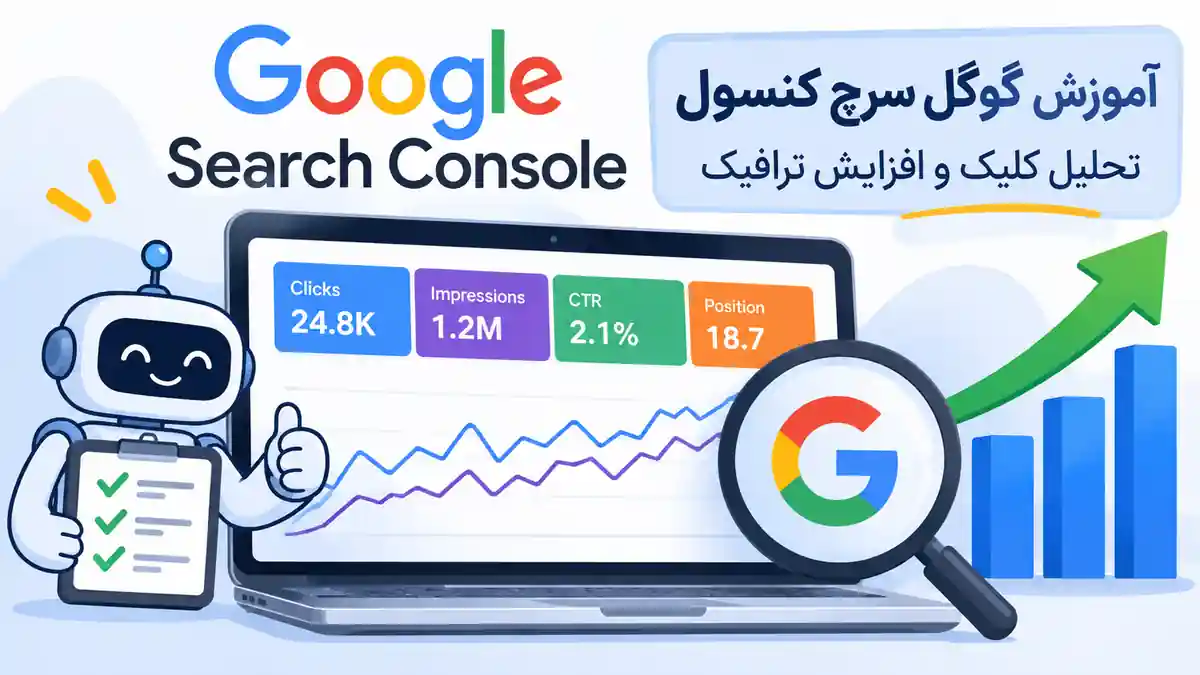
گوگل سرچ کنسول یکی از مهمترین ابزارهایی است که هر مدیر سایت و تولیدکننده محتوا برای بررسی وضعیت سایت در گوگل به آن نیاز دارد. با استفاده از این ابزار میتوان فهمید کاربران با چه عبارتهایی وارد سایت میشوند، کدام صفحات بازدید بیشتری دارند، چه مطالبی در نتایج گوگل نمایش داده میشوند اما کلیک نمیگیرند و چه صفحاتی هنوز در گوگل ایندکس نشدهاند.
نکته مهم این است که سرچ کنسول فقط برای بررسی وضعیت ایندکس صفحات نیست. بخش زیادی از فرصتهای افزایش بازدید سایت در گزارشهایی قرار دارد که بسیاری از مدیران سایت کمتر به آنها توجه میکنند. برای مثال ممکن است یک مقاله با چندین عبارت مختلف در صفحه اول گوگل نمایش داده شود، اما به دلیل عنوان نامناسب یا پاسخ ندادن دقیق به نیاز کاربر، کلیک زیادی دریافت نکند.
در این آموزش، نحوه استفاده از گوگل سرچ کنسول را از ابتدای اتصال سایت تا تحلیل کلمات کلیدی، بررسی صفحات کمکلیک، پیدا کردن شکاف محتوایی و ارزیابی وضعیت ایندکس یاد میگیریم.
فهرست مطالب
گوگل سرچ کنسول چیست و چه کاربردی دارد؟
Google Search Console یک ابزار رایگان گوگل برای بررسی عملکرد سایت در نتایج جستجو است. این ابزار اطلاعاتی درباره نمایش صفحات، کلیک کاربران، عبارتهای جستجو، وضعیت ایندکس، مشکلات فنی مرتبط با جستجو و نحوه دسترسی گوگل به صفحات سایت ارائه میدهد.
با استفاده از سرچ کنسول میتوان به پرسشهای مهمی پاسخ داد:
- کاربران با جستجوی چه کلماتی سایت ما را پیدا میکنند؟
- کدام مقاله بیشترین کلیک را از گوگل دریافت میکند؟
- چه صفحاتی نمایش زیادی دارند اما بازدید آنها کم است؟
- کدام عبارتهای مرتبط با موضوع سایت هنوز محتوای مناسبی ندارند؟
- آیا گوگل صفحات جدید را پیدا و ایندکس کرده است؟
- کدام صفحات در موبایل عملکرد بهتری دارند؟
- آیا تعداد نمایش و کلیک سایت در حال افزایش است یا کاهش پیدا کرده؟
برای دسترسی به این ابزار وارد صفحه رسمی Google Search Console شوید. بعد از ورود به حساب گوگل، میتوانید سایت خود را به ابزار اضافه کنید.
تفاوت گوگل سرچ کنسول با گوگل آنالیتیکس چیست؟
این دو ابزار اطلاعات یکسانی ارائه نمیکنند و بهتر است در کنار هم استفاده شوند.
گوگل سرچ کنسول بیشتر روی عملکرد سایت در نتایج جستجوی گوگل تمرکز دارد. در مقابل، گوگل آنالیتیکس رفتار کاربران بعد از ورود به سایت را بررسی میکند.
| مورد بررسی | گوگل سرچ کنسول | گوگل آنالیتیکس |
|---|---|---|
| عبارتهای جستجوی کاربران | بله | به شکل مستقیم خیر |
| تعداد نمایش در گوگل | بله | خیر |
| کلیک از نتایج جستجو | بله | ورودهای ثبتشده از منابع ترافیک |
| میانگین رتبه در گوگل | بله | خیر |
| مدت حضور کاربر در سایت | خیر | بله |
| رویدادها و اقدامات کاربران | خیر | بله |
برای مثال، اگر بخواهید بفهمید مقاله شما با عبارت «آموزش وردپرس» چند بار در گوگل نمایش داده شده و چند نفر روی آن کلیک کردهاند، باید از سرچ کنسول استفاده کنید. اما برای بررسی اینکه بازدیدکنندگان بعد از ورود به مقاله چه رفتاری داشتهاند، گوگل آنالیتیکس ابزار مناسبتری است.
چطور سایت را به گوگل سرچ کنسول متصل کنیم؟
برای شروع، وارد سایت سرچ کنسول شوید و گزینه افزودن Property را انتخاب کنید. در این قسمت دو روش اصلی برای معرفی سایت وجود دارد.
۱. ثبت سایت با Domain Property
در این روش دامنه اصلی را بدون پروتکل و مسیر وارد میکنید. برای مثال:
example.com
این نوع Property اطلاعات نسخههای مختلف دامنه و زیر دامنهها را در یک مجموعه پوشش میدهد. تأیید مالکیت آن معمولاً از طریق ثبت رکورد DNS انجام میشود.
۲. ثبت سایت با URL Prefix
در این روش باید نشانی کامل سایت را وارد کنید؛ مانند:
https://example.com/
برای تأیید مالکیت این نوع Property میتوان از روشهایی مانند فایل HTML، تگ HTML، ارائهدهنده نام دامنه یا اتصال از طریق Google Analytics و Google Tag Manager استفاده کرد؛ البته هر روش شرایط دسترسی مشخصی دارد.
اگر از وردپرس استفاده میکنید، بهتر است قبل از انتخاب روش تأیید، وضعیت دامنه و دسترسیهای هاست را بررسی کنید. برای آشنایی بیشتر با راهاندازی سایت وردپرسی میتوانید آموزش رایگان وردپرس را هم مطالعه کنید.
آشنایی با گزارش Performance در سرچ کنسول
یکی از مهمترین قسمتهای سرچ کنسول، گزارش Performance در بخش Search results است. این گزارش نشان میدهد سایت شما در نتایج جستجوی گوگل چه عملکردی داشته است.
در این بخش چهار شاخص اصلی وجود دارد که باید معنی دقیق آنها را بدانید.
۱. Clicks یا تعداد کلیک
این شاخص تعداد کلیکهایی را نشان میدهد که کاربران از نتایج جستجوی گوگل به سایت شما وارد شدهاند. افزایش کلیک معمولاً یکی از مهمترین نشانههای رشد ترافیک ارگانیک است.
۲. Impressions یا تعداد نمایش
نمایش نشان میدهد صفحات سایت چند بار در نتایج جستجو به کاربران نشان داده شدهاند. بالا بودن تعداد نمایش همیشه به معنی بازدید زیاد نیست. ممکن است مقاله شما هزاران بار در گوگل دیده شود اما تعداد کمی از کاربران روی آن کلیک کنند.
۳. CTR یا نرخ کلیک
نرخ کلیک از تقسیم تعداد کلیک بر تعداد نمایش به دست میآید.
فرمول محاسبه CTR:
CTR = (Clicks / Impressions) × 100
برای مثال، اگر یک صفحه ۲۰۰۰ بار در گوگل نمایش داده شود و ۶۰ کلیک بگیرد، نرخ کلیک آن ۳ درصد خواهد بود.
نرخ کلیک را نباید بدون توجه به رتبه، نوع جستجو و هدف کاربر ارزیابی کرد. CTR یک صفحه با رتبه دوم را نمیتوان به سادگی با صفحهای که در رتبه دوازدهم قرار دارد مقایسه کرد.
۴. Average Position یا میانگین رتبه
این شاخص میانگین موقعیت بالاترین نتیجه سایت شما را در جستجوهای ثبتشده نشان میدهد. برای مثال، اگر یک سایت با چند عبارت در رتبههای متفاوت نمایش داده شود، سرچ کنسول یک میانگین از این موقعیتها ارائه میکند.
بنابراین میانگین رتبه ۵ به معنی حضور ثابت تمام صفحات سایت در جایگاه پنجم نیست. موقعیت واقعی هر صفحه و عبارت را باید جداگانه بررسی کنید.
تبهای Queries و Pages چه تفاوتی دارند؟
در پایین گزارش Performance چند تب مختلف وجود دارد. دو مورد از مهمترین آنها Queries و Pages هستند.
سرچ کنسول بهتنهایی فقط بخشی از وضعیت سایت رو نشون میده. برای تحلیل دقیقتر، بهتره دادههای کلیک و نمایش رو با ساختار تیترها و گزارش لینکهای داخلی مقایسه کنیم. این کار بهخصوص در سایتهای درمانی که تعداد زیادی صفحه آموزشی و محلی دارن اهمیت بیشتری پیدا میکنه. در مقاله روش تحلیل و سئو سایتهای درمانی با دادههای واقعی نمونهای از این روش رو همراه با معرفی سه پروژه کمپ ترک اعتیاد بررسی کردهایم.
تب Queries؛ کاربران چه چیزی جستجو کردهاند؟
در این قسمت عبارتهایی را مشاهده میکنید که سایت شما به واسطه آنها در گوگل نمایش گرفته است.
برای مثال، ممکن است یک مقاله درباره تعمیر پکیج با عبارتهای زیر نمایش داده شود:
- علت روشن نشدن پکیج
- افت فشار پکیج چه دلیلی دارد؟
- نحوه هواگیری پکیج
- چرا پکیج آب را گرم نمیکند؟
- هزینه تعمیر پکیج چقدر است؟
این اطلاعات به شما کمک میکند بفهمید کاربران فقط دنبال عنوان اصلی مقاله نیستند و ممکن است با سؤالهای دیگری هم به همان صفحه برسند.
برای بررسی دقیقتر، میتوانید جدول را براساس Clicks یا Impressions مرتب کنید. مرتبسازی براساس نمایش، عبارتهایی را مشخص میکند که فرصت دیدهشدن بیشتری دارند؛ مرتبسازی براساس کلیک هم نشان میدهد کدام جستجوها بیشترین بازدید را وارد سایت کردهاند.
تب Pages؛ کدام صفحات بازدید بیشتری دارند؟
در تب Pages اطلاعات عملکرد آدرس صفحات سایت نمایش داده میشود. با مرتب کردن این جدول براساس کلیک میتوانید پربازدیدترین مقالهها را پیدا کنید.
یکی از کاربردهای مهم این قسمت، بررسی صفحههایی است که با وجود تعداد نمایش بالا، کلیک کمی دارند. چنین صفحاتی ممکن است به اصلاح عنوان سئو، توضیحات متا یا محتوای متناسب با عبارتهای جستجو نیاز داشته باشند.
یک روش کاربردی این است که ابتدا یک عبارت را در تب Queries انتخاب کنید و سپس به تب Pages بروید. در این حالت میتوانید ببینید گوگل برای آن عبارت کدام صفحات سایت را نمایش داده است. این روش برای پیدا کردن همپوشانی صفحات و بررسی احتمال همنوعخواری کلمات کلیدی بسیار مفید است.
چطور از سرچ کنسول شکاف محتوایی پیدا کنیم؟
یکی از بهترین کاربردهای سرچ کنسول، شناسایی موضوعاتی است که کاربران درباره آنها جستجو میکنند اما محتوای مناسبی در سایت برایشان ندارید.
برای پیدا کردن این فرصتها لازم نیست فقط دنبال کلماتی باشید که هیچ کلیکی ندارند. گاهی یک عبارت با رتبه مناسب و نمایش بالا وجود دارد که صفحه فعلی فقط بخشی از نیاز کاربر را پوشش میدهد.
روش اول: پیدا کردن عبارتهای دارای نمایش و بدون کلیک
وارد گزارش Performance شوید، بازه زمانی مناسبی انتخاب کنید و جدول Queries را براساس Impressions مرتب کنید.
حالا عبارتهایی را بررسی کنید که نمایش دارند اما هنوز کلیکی دریافت نکردهاند. اگر تعداد نمایش کافی باشد، این عبارتها میتوانند فرصت اصلاح محتوا یا تولید مطلب جدید باشند.
البته هر عبارت بدون کلیک به معنی شکاف محتوایی نیست. ممکن است تعداد نمایش کم باشد یا جایگاه صفحه در نتایج مناسب نباشد. باید موضوع و هدف جستجو را هم بررسی کنید.
روش دوم: پیدا کردن سؤالهایی که مقاله فعلی پاسخ نداده است
یک صفحه مهم را از تب Pages انتخاب کنید. سپس Queries را بررسی کنید تا عبارتهای مختلفی را که کاربران با آنها به این صفحه رسیدهاند ببینید.
اگر چند عبارت درباره یک موضوع مشترک هستند، میتوانید بخش جدیدی به مقاله اضافه کنید. اما اگر موضوع و هدف جستجو تفاوت مشخصی با محتوای صفحه فعلی دارد، انتشار یک مقاله مستقل میتواند انتخاب بهتری باشد.
برای مثال، اگر مقالهای درباره آموزش وردپرس نمایش زیادی برای عبارت «افزایش سرعت سایت وردپرسی» دریافت کند، ابتدا باید بررسی کنید آیا این موضوع در همان مقاله پوشش داده شده یا خیر. اگر نیاز کاربر به یک راهنمای تخصصی و مستقل مربوط باشد، ساخت مقاله جداگانه منطقیتر است.
روش سوم: بررسی همپوشانی کلمات کلیدی
گاهی دو یا چند صفحه از یک سایت برای یک عبارت مشابه در گوگل نمایش میگیرند. برای بررسی این وضعیت، عبارت موردنظر را در Queries انتخاب و تب Pages را باز کنید.
اگر چند URL برای یک عبارت نمایش داده شوند، باید عنوان، محتوای هر صفحه و هدف جستجوی آنها را مقایسه کنید. وجود چند URL بهتنهایی نشانه مشکل نیست؛ اما وقتی صفحات محتوای بسیار مشابه و هدف یکسان دارند، احتمال رقابت داخلی بیشتر میشود.
چطور صفحات دارای CTR پایین را اصلاح کنیم؟
یکی از فرصتهای خوب برای افزایش بازدید، اصلاح صفحاتی است که نمایش مناسبی دارند اما تعداد کلیک آنها پایین است.
برای پیدا کردن این صفحات:
- وارد گزارش Performance شوید.
- بازه زمانی مناسبی انتخاب کنید.
- شاخص CTR را فعال کنید.
- به تب Pages بروید.
- جدول را از کمترین نرخ کلیک مرتب کنید.
- صفحات دارای نمایش کافی را برای بررسی انتخاب کنید.
بعد از انتخاب صفحه، عبارتهایی را که برای آنها نمایش گرفته بررسی کنید. ممکن است عنوان فعلی مقاله با چیزی که کاربران جستجو میکنند هماهنگ نباشد.
در این شرایط میتوانید عنوان سئو را دقیقتر کنید، توضیحات متا را با نیاز کاربر هماهنگ کنید و مطمئن شوید محتوای صفحه پاسخ اصلی جستجو را در اختیار مخاطب قرار میدهد.
توجه کنید که تغییر عنوان یا متا تضمینکننده افزایش کلیک نیست. بهتر است هر بار تغییرات مشخصی انجام دهید و بعد از گذشت زمان کافی، عملکرد صفحه را با یک بازه مشابه مقایسه کنید.
مقایسه عملکرد سایت در بازههای زمانی مختلف
یکی دیگر از امکانات مهم سرچ کنسول، مقایسه دو بازه زمانی است. به کمک این قابلیت میتوانید عملکرد سایت را با دوره قبلی مقایسه کنید.
برای نمونه میتوانید ۲۸ روز اخیر را با ۲۸ روز قبل از آن مقایسه کنید. با این کار متوجه میشوید تعداد کلیک، نمایش، CTR و میانگین رتبه چه تغییری کردهاند.
در تحلیل تغییرات این نکات را در نظر بگیرید:
- بازههای مشابه از نظر تعداد روز و روزهای هفته انتخاب کنید.
- فقط به تغییر میانگین رتبه توجه نکنید.
- افزایش نمایش بدون افزایش کلیک را جداگانه بررسی کنید.
- تغییرات هر صفحه را با عملکرد کل سایت اشتباه نگیرید.
- اگر مقالهای را بهروزرسانی کردهاید، زمان تغییر را یادداشت کنید.
برای مثال اگر تعداد نمایش یک صفحه بیشتر شده ولی کلیک آن ثابت مانده است، ممکن است صفحه در جستجوهای بیشتری ظاهر شده باشد اما هنوز نتوانسته کاربران بیشتری جذب کند. در این حالت بررسی CTR و عبارتهای جدید اهمیت دارد.
بررسی عملکرد سایت در موبایل و دسکتاپ
در تب Devices میتوانید عملکرد سایت را براساس نوع دستگاه بررسی کنید. سرچ کنسول معمولاً اطلاعات موبایل، دسکتاپ و تبلت را بهصورت جداگانه نمایش میدهد.
این گزارش برای تشخیص تفاوت رفتار کاربران در دستگاههای مختلف مفید است.
برای مثال اگر یک صفحه در دسکتاپ نرخ کلیک مناسبی دارد اما در موبایل بازدید کمتری میگیرد، بهتر است عنوان نتیجه، نمایش صفحه و نحوه پاسخگویی محتوا به نیاز کاربر موبایلی بررسی شود.
البته پایین بودن کلیک موبایل همیشه به معنی ایراد فنی نسخه موبایل نیست. جایگاه نتایج، نوع جستجو و رقابت صفحات دیگر هم روی این آمار اثر دارند.
بررسی وضعیت ایندکس صفحات با URL Inspection
ابزار URL Inspection برای بررسی وضعیت یک آدرس مشخص در گوگل استفاده میشود. اگر صفحهای در سایت منتشر کردهاید اما هنوز آن را در نتایج جستجو نمیبینید، این ابزار نقطه شروع مناسبی برای بررسی مشکل است.
برای استفاده از آن، آدرس کامل صفحه را در کادر بالای سرچ کنسول وارد کنید.
در گزارش این ابزار میتوانید موارد زیر را بررسی کنید:
- آیا URL در نسخه ایندکسشده گوگل قرار دارد؟
- آخرین زمان خزش صفحه چه تاریخی بوده است؟
- آیا گوگل اجازه خزش صفحه را دارد؟
- آیا دستور noindex مانع ایندکس شدن شده است؟
- گوگل کدام آدرس را بهعنوان نسخه canonical انتخاب کرده است؟
- آیا صفحه هنگام دریافت اطلاعات با مشکل سرور مواجه شده است؟
تفاوت نسخه ایندکسشده با Live Test
یکی از نکات مهم در URL Inspection تفاوت بین Google Index و Live Test است.
نسخه Google Index اطلاعاتی را نشان میدهد که گوگل هنگام آخرین خزش و پردازش صفحه ذخیره کرده است. اما Live Test صفحه فعلی را در همان لحظه بررسی میکند.
برای مثال ممکن است اخیراً تگ noindex را از یک صفحه حذف کرده باشید. در Live Test وضعیت جدید دیده میشود، اما نسخه ذخیرهشده گوگل هنوز اطلاعات قبلی را نشان دهد.
در چنین شرایطی پس از اطمینان از رفع مشکل میتوانید از گزینه Request Indexing استفاده کنید.
درخواست ایندکس به معنی تضمین ایندکس شدن یا رتبه گرفتن صفحه نیست. گوگل پس از بررسی کیفیت، یکتا بودن محتوا و سایر شرایط تصمیم میگیرد که صفحه را وارد نتایج کند یا خیر.
ارسال نقشه سایت در سرچ کنسول
نقشه سایت یا Sitemap فایلی است که آدرس صفحات مهم سایت را در اختیار موتور جستجو قرار میدهد. در سایتهای وردپرسی معمولاً افزونه سئو نقشه سایت XML را به شکل خودکار تولید میکند.
برای ثبت آن وارد بخش Sitemaps در سرچ کنسول شوید و آدرس نقشه سایت را در قسمت مربوطه وارد کنید.
در بسیاری از سایتهای وردپرسی ممکنه آدرس نقشه سایت به شکل زیر باشد:
https://example.com/sitemap_index.xml
بعد از ثبت نقشه سایت میتوانید وضعیت دریافت آن و خطاهای احتمالی را بررسی کنید.
نکته مهم این است که ثبت Sitemap به معنی ایندکس قطعی تمام URLهای داخل آن نیست. گوگل ممکن است بعضی صفحات را خزش کند اما به دلایل مختلف آنها را ایندکس نکند. به همین دلیل باید گزارش نقشه سایت را در کنار گزارش Page Indexing بررسی کنید.
امکانات جدید گوگل سرچ کنسول در سال ۲۰۲۶ و نتایج هوش مصنوعی
یکی از تغییرات مهم در اکوسیستم جستجوی گوگل، گسترش نتایج مبتنی بر هوش مصنوعی مانند AI Overviews و AI Mode است. این تغییرات باعث شده بررسی عملکرد سایت فقط به لینکهای آبی معمولی محدود نباشد.
گوگل در سال ۲۰۲۶ قابلیتهایی برای کنترل نمایش محتوا در نتایج جستجوی مولد و ارائه اطلاعات عملکرد صفحات در این بخشها معرفی کرده است.
طبق اطلاعیه رسمی گوگل، قابلیتهای جدید از جمله اطلاعات مربوط به نمایش صفحات در پاسخهای هوش مصنوعی، صفحات ظاهرشده و کشورهای مربوط به این نمایشها تا ۳۱ اوت ۲۰۲۶ بهصورت جهانی عرضه شدهاند.
این اطلاعات به مدیر سایت کمک میکند بهتر متوجه شود محتوای او در چه بخشهایی از تجربه جستجوی مبتنی بر هوش مصنوعی دیده میشود.
همچنین گوگل امکان کنترلی برای مدیریت حضور سایت در این قابلیتهای مولد معرفی کرده است. باید توجه داشت که خارج کردن سایت از این نتایج به معنی از دست دادن نمایش و ترافیک مربوط به همان قابلیتهای هوش مصنوعی است.
برای سایتهایی که روی تولید محتوای اختصاصی و آموزشی کار میکنند، بررسی این دادهها میتواند در شناخت موضوعات جدید و تحلیل مسیر ورود کاربران اهمیت داشته باشد. برای آشنایی بیشتر با تفاوت بهینهسازی سنتی و جستجوی مولد، مقاله تفاوت SEO با GEO را هم مطالعه کنید.
اشتباهات رایج هنگام تحلیل گزارشهای سرچ کنسول
حتی با دسترسی به اطلاعات دقیق سرچ کنسول، ممکن است تحلیل اشتباهی از وضعیت سایت داشته باشید. چند مورد از خطاهای رایج عبارتاند از:
- قضاوت براساس یک روز: تغییرات یکروزه همیشه نشاندهنده رشد یا افت واقعی سایت نیست.
- تمرکز بیش از حد روی میانگین رتبه: بهتر است کلیک، نمایش و روند تغییرات را هم بررسی کنید.
- ساخت مقاله برای هر عبارت: کلمات نزدیک به هم همیشه به مقالههای جداگانه نیاز ندارند.
- نادیده گرفتن هدف جستجو: تعداد نمایش بالا بهتنهایی نشان نمیدهد کاربر دنبال چه نوع پاسخی است.
- تغییر همزمان چند عامل: اگر عنوان، متا و محتوای صفحه را همزمان تغییر دهید، تشخیص عامل مؤثر دشوارتر میشود.
- تصور ایندکس قطعی با درخواست دستی: درخواست ایندکس فقط یک درخواست برای بررسی مجدد است.
- نادیده گرفتن تفاوت گزارشها: جمع اطلاعات جدول Pages ممکن است با مجموع نمودار یا جدول Queries دقیقاً برابر نباشد، چون نحوه تجمیع دادهها متفاوت است.
یک برنامه ساده برای بررسی هفتگی سرچ کنسول
برای اینکه استفاده از سرچ کنسول به یک کار مقطعی تبدیل نشود، بهتر است هر هفته یک بررسی منظم داشته باشید.
- ابتدا تعداد کلیک و نمایش کل سایت را با هفته قبل مقایسه کنید.
- صفحات پربازدید را از تب Pages مشخص کنید.
- عبارتهای جدیدی را که نمایش گرفتهاند بررسی کنید.
- صفحات دارای نمایش بالا و CTR پایین را جدا کنید.
- کلمات کلیدی مرتبط با موضوعات فعلی سایت را دستهبندی کنید.
- بررسی کنید آیا موضوع جدید به یک مقاله مستقل نیاز دارد یا بهتر است به محتوای موجود اضافه شود.
- وضعیت ایندکس صفحات مهم و تازه منتشرشده را کنترل کنید.
- تغییرات انجامشده را ثبت کنید تا در مقایسههای بعدی نتیجه مشخص باشد.
اگر برای تولید مقاله از ابزارهای هوش مصنوعی استفاده میکنید، میتوانید از گزارشهای سرچ کنسول برای انتخاب موضوع و پیدا کردن سؤالهای واقعی کاربران کمک بگیرید. در این زمینه مطالعه راهنمای تولید مقاله با هوش مصنوعی میتواند مفید باشد.
سؤالات متداول درباره گوگل سرچ کنسول
آیا گوگل سرچ کنسول رایگان است؟
بله. گوگل سرچ کنسول یک ابزار رایگان است و مدیر سایت با تأیید مالکیت دامنه یا نشانی سایت میتواند از گزارشهای آن استفاده کند.
چرا تعداد کلیک سرچ کنسول با تعداد بازدید آنالیتیکس متفاوت است؟
این دو ابزار روش اندازهگیری متفاوتی دارند. سرچ کنسول کلیکهای ثبتشده از نتایج جستجوی گوگل را اندازهگیری میکند، اما آنالیتیکس بازدیدهای ثبتشده در سایت را براساس سیستم رهگیری خود بررسی میکند. همچنین ممکن است برخی بازدیدها به دلیل مسدود بودن اسکریپتها یا تنظیمات مرورگر در آنالیتیکس ثبت نشوند.
چرا یک صفحه در سرچ کنسول نمایش دارد اما کلیک نمیگیرد؟
ممکن است صفحه در رتبه مناسبی قرار نداشته باشد، عنوان و توضیحات آن با نیاز کاربر هماهنگ نباشد یا نتایج دیگری پاسخ کاملتری ارائه دهند. برای تشخیص علت باید عبارت جستجو، رتبه، نوع نتیجه و محتوای صفحه را با هم بررسی کنید.
آیا Request Indexing باعث ایندکس فوری صفحه میشود؟
خیر. این گزینه فقط درخواست بررسی و خزش مجدد صفحه را ارسال میکند. گوگل زمان و نتیجه ایندکس شدن را تضمین نمیکند.
هر چند وقت یکبار باید سرچ کنسول را بررسی کنیم؟
برای سایتهای فعال، بررسی هفتگی میتواند تغییرات مهم را مشخص کند. البته برای تحلیل رشد واقعی یک صفحه، بهتر است بازههای طولانیتر مانند ۲۸ روز یا ۳ ماه را هم مقایسه کنید.
جمعبندی؛ سرچ کنسول فقط ابزار بررسی رتبه نیست
گوگل سرچ کنسول یکی از بهترین منابع برای شناخت رفتار جستجوی کاربران و پیدا کردن فرصتهای رشد سایت است. با بررسی دقیق گزارشهای Queries و Pages میتوانید بفهمید چه موضوعاتی بیشتر مورد توجه مخاطبان هستند، کدام مقالهها بازدید بالقوه بیشتری دارند و چه صفحاتی نیاز به اصلاح یا تکمیل محتوا دارند.
به جای اینکه فقط تعداد نمایش و میانگین رتبه را بررسی کنید، اطلاعات مختلف را کنار هم قرار دهید. گاهی یک صفحه با رتبه متوسط و نمایش بالا، فرصت بسیار خوبی برای افزایش کلیک دارد. در مواقع دیگر، گزارش عبارتهای جستجو نشان میدهد یک موضوع جدید ارزش انتشار مقاله مستقل را دارد.
اگر گزارشهای سرچ کنسول را به شکل منظم بررسی کنید و تغییرات محتوا را براساس دادههای واقعی انجام دهید، تصمیمگیری درباره انتشار مقاله جدید، بهروزرسانی مطالب و بهبود ساختار سایت دقیقتر خواهد شد.
دیدگاهتان را بنویسید